
En las versiones Pro, Enterprise y Educativa de Windows 11 está disponible la opción de modo quiosco o también conocida como «Acceso asignado», la cual su función principal es solamente permitir la ejecución de una programa a pantalla completa, evitando el poder ejecutar otros programas por los usuarios.
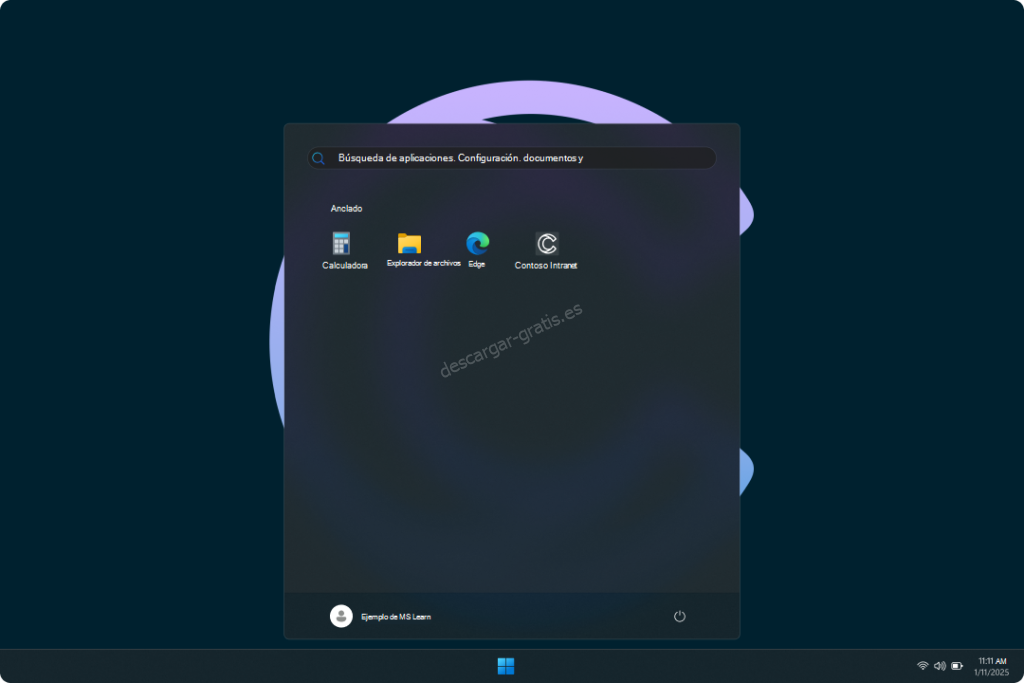
El modo quiosco de Windows nos permite la característica de una sola aplicación o en modo de múltiples aplicaciones. En modo una sola aplicación solamente permitirá el uso de la aplicación que asignemos, como puede ser un navegador web, juego, programa de ofimática… si se cierra la aplicación el equipo se reiniciará y al acceder nuevamente al modo quiosco se establecerá de nuevo la aplicación especificada. En cambio en el modo múltiples aplicaciones permitirá al usuario usar varias aplicaciones que asignemos, las cuales aparecerán en el menú de Inicio de Windows.
En la opción de una sola aplicación no se puede usar el escritorio, barra de tareas ni el menú de Inicio. En la opción de múltiples aplicaciones el usuario podrá usar la barra de tareas y el escritorio con limitaciones.
El modo quiosco de una sola aplicación está recomendada para equipos de uso en lugares públicos y puntos de venta, en cambio el modo de quiosco de múltiples aplicaciones se puede usar para ordenadores compartidos con otros usuarios y uso infantil para limitar lo que el usuario puede abrir en el equipo.
Esta opción de modo quiosco de Windows no está disponible en Windows 11 Home.
¿Cómo activar el modo quiosco en Windows?
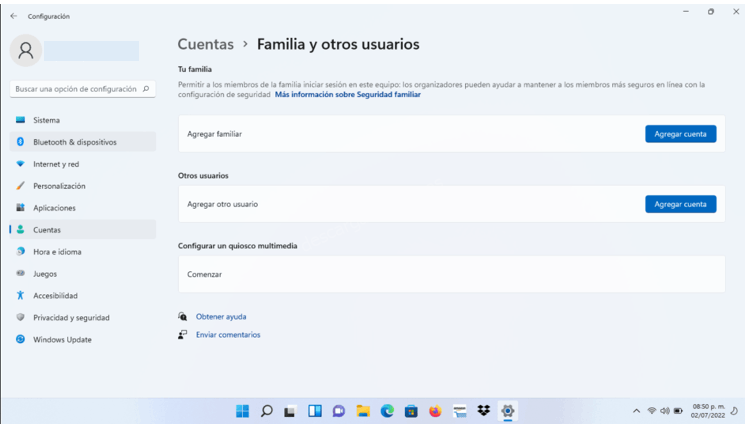
Si tu Windows 11 es Pro, Enterprise o Educativo puedes activar y configurar el modo quiosco accediendo al menú Inicio, abrir Configuración y en el menú lateral izquierdo seleccionar «Cuentas», pulsar en la opción «Otros usuarios», en esta opción aparecerá la configuración del modo quiosco o Acceso asignado, en este punto pulsar el botón «Comenzar».
Ahora asignaremos un nombre a la cuenta para el modo quiosco y pulsamos en siguiente, luego seleccionaremos la aplicación que se abrirá en pantalla completa cuando se inicie sesión de este usuario.
Si seleccionamos como aplicación a abrir en modo quiosco el navegador web Edge nos dará dos opciones, poder usar como pantalla pública o cartel digital de modo que se abrirá una web sin barras de navegación, o usar como navegador público, permitiendo a los usuarios el uso del navegador, cuando se complete el tiempo de inactividad o se cierre sesión los datos se borrarán.
¿Cómo salir del modo quiosco en Windows?
Para salir del modo quiosco en Windows deberemos pulsar la combinación de teclas Ctrl + Alt + Supr, se abrirá la pantalla de bloqueo de Windows y deberemos elegir el usuario con el que queremos usar el equipo o apagar el sistema.
¿Hay restricciones para el usuario en el modo quiosco de Windows?
Sí, además de la limitación de usar solamente la aplicación o aplicaciones que especifiquemos para la sesión de modo quiosco, Windows limitará el uso de la mayoría funciones del sistema, por ejemplo no se podrá acceder al sistema de archivos, no se puede abrir el explorador de archivos, no se puede cambiar la configuración de la red, no aparecerán notificaciones, se bloquean las combinaciones de teclas de Win + E, Win + R, Alt + Tab y el uso de teclas especiales.
Además si la aplicación o aplicaciones especificadas al modo quiosco se cierra por error o el usuario la cierra se volverá a abrir automáticamente.
¿Cómo ejecutar Microsoft Edge también en modo quiosco?
Para que el navegador web Microsoft Edge se ejecute en modo quiosco deberemos usar uno o varios de los siguientes comandos en la ruta del acceso directo:
Ejemplo del acceso directo:
Abrir Microsoft Edge en modo quiosco y pantalla completa:
--kioskAbrir Microsoft Edge en modo quiosco y pantalla completa sin barras de navegación:
--edge-kiosk-type=fullscreenAbrir Microsoft Edge en modo quiosco permitiendo el uso de pestañas.
--edge-kiosk-type=public-browsigAbrir Microsoft Edge saltando las pantallas de bienvenida.
--no-first-runPor ejemplo:
"C:\Program Files (x86)\Microsoft\Edge\Application\msedge.exe" --kiosk https://google.com --edge-kiosk-type=fullscreenOtros navegadores web también permiten su ejecución en modo quiosco, más información en Navegador web en modo quiosco
¿Cómo ejecutar una aplicación concreto en el modo quiosco de Windows?
Primeramente hay que activar el modo quiosco Multi-App (Acceso Asignado Multi-App).
Crear un archivo de texto plano, por ejemplo con el Bloc de notas con el nombre kiosk.xml (importante que la extensión del archivo sea .xml).
En el contenido del archivo kiosk.xml añadir:
<?xml version="1.0" encoding="utf-8"?>
<KioskShell xmlns="http://schemas.microsoft.com/Start/2014/FullTrustApplicationConfiguration" xmlns:v4="http://schemas.microsoft.com/Start/2014/v4/FullTrustApplicationConfiguration">
  <Applications>
    <App AppUserModelId="C:\carpeta\apliacion.exe" IdleTimeoutInMinutes="0" />
  </Applications>
  <Profiles>
    <Profile Id="KioskProfile">
      <AllAppsList>
        <AllowedApps>
          <App AppUserModelId="C:\carpeta\apliacion.exe" />
        </AllowedApps>
      </AllAppsList>
      <Shell Shell="Explorer.exe" DisableTaskbar="true" />
    </Profile>
  </Profiles>
  <Configs>
    <Config>
      <Account>Usuario</Account>
      <Profile Id="KioskProfile" />
    </Config>
  </Configs>
</KioskShell>
En este contenido se debe sustituir C:\carpeta\apliacion.exe por la ruta del programa que queremos ejecutar en modo quiosco, y sustituir «Usuario» por el nombre del usuario que hayamos asignado a la cuenta de modo quiosco.
Otras recomendaciones cuando se usa el modo quiosco de Windows
- Deshabilitar el uso de los puertos USB u otros puertos de conexión de dispositivos, principalmente de almacenamiento. Se puede hacer en la configuración de la BIOS o UEFI.
- Deshabilitar los gestos de los bordes de pantalla.
- Establecer el inicio automático del usuario de modo quiosco, para evitar que aparezca la pantalla de bloqueo u otros usuarios.