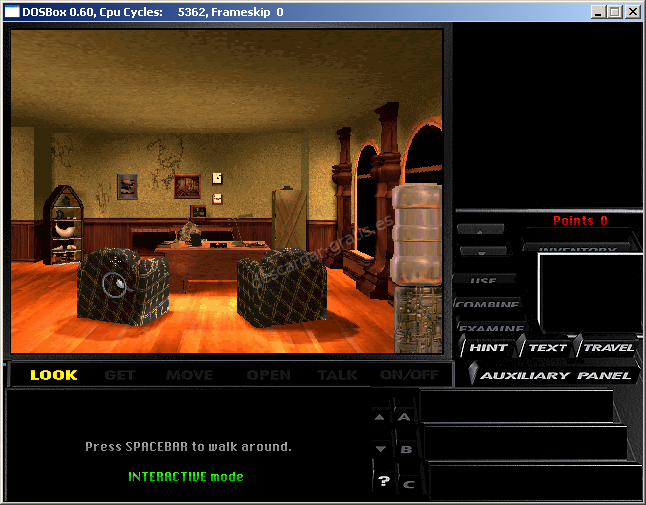

Este emulador te permite volver a usar programas y juegos que se ejecutaban en MS-Dos.
Los actuales sistemas operativos no permiten la ejecución de muchos de los programas y juegos antiguos ya que se ejecutaban en MS-Dos o en versiones antiguas de Windows. La mayoría de esos programas y juegos se ejecutaban en sistemas de 16 y 32 bits, y actualmente son de 64 bits.
Las primeras versiones de Windows como 3.1, 3.11, 95, 98, 98SE… se ejecutaban sobre MS-Dos por lo que los programas y juegos se ejecutaban ya fuese en el propio MS-Dos o en el entorno de Windows, pero desde que Microsoft desarrolló los primeros Windows para usuarios basados en NT, como son a partir de Windows 200 y XP, ya no se ejecutaban sobre MS-Dos, por lo que algunas aplicaciones y juegos ya no se podían ejecutar. Sobre todo sucede en versiones aún más modernas como los Windows 8, 10 y 11.
Algunas plataformas de juegos como Steam y GOG tienen sus propias versiones de los juegos que se ejecutaban en MS-Dos, pero no todos están disponibles ni en estas plataformas ni con lanzadores para poder ejecutarlos en sistemas operativos modernos. Por lo que una solución es DOSBox un emulador que inició su vida en el año 2002.
DOSBox es un emulador que recrea los procesadores 286 y 386, soporta modos gráficos y soporte de red, por lo que es un completo sistema que podemos ejecutar en los sistemas operativos actuales como Windows, macOS, Linux y otros.
El emulador DOSBox se usa principalmente para los juegos antiguos de PC, educación en sistemas en líneas de comando y en programas que son necesarios y no pueden ejecutarse en sistemas actuales. Al ser un emulador de un sistema antiguo no se puede usar para programas modernos.

¿Cuales son los requisitos para ejecutar DOXBox?
Los requisitos para poder ejecutar DOSBox no son muy altos, por lo que lo podemos usar en equipos antiguos o en sistemas actuales. Con cualquier procesador actual, desde 256 MB de RAM y 50 MB para el sistema podemos ejecutar DOSBox, pero necesitaremos más espacio en disco y otras características si queremos usar distintos juegos.
Descargar gratis DOSBox
En la web oficial de DOSBox se puede descargar gratis para cualquiera de los sistemas operativos compatibles, como Windows, Linux, macOS, OS/2, BeOS…
¿Cómo instalar DOXBox en Windows?
Si usas Windows puedes instalar DOSBox descargando la última versión del emulador, una vez lo hayas descargado ejecuta el archivo y completa la instalación.
Una vez instalado hay que crear la carpeta el el ratíz de la unidad donde se guardarán los juegos, por ejemplo: dosgames. Si nuestra unidad es C: sería C:\>dosgames
Dentro de la carpeta creada copiaremos los juegos en carpetas propias.
Una vez completada la instalación de emulador se puede usar el acceso directo que tendremos en el escritorio y en el menú de programas. Cuando ejecutemos DOXBox nos aparecerá una terminal con el símbolo del sistema, por ejemplo C:\>. Ahí deberemos acceder a la carpeta donde instalamos el juego a ejecutar, peor ejemplo:
cd PrinceY ejecutar el archivo .bat o .exe del juego:
prince.exe¿Cómo instalar DOXBox en Linux?
Si usas Linux, la mayoría de las distribuciones incluyen en sus repositorios DOSBox. Con las tiendas y aplicaciones de instalación de software como Synaptic, Software, Discover… podemos instalar DOXBox fácilmente sin tener que usar la terminal.
Si queremos usar la terminal:
En Debian, Ubuntu…:
sudo apt install dosboxEn Fedora:
sudo dng install doxboxEn Arch linux, Manjaro…
pacman -S dosboxTambién se puede instalar usando FlatPak:
flatpak install falthub org.dosbox.DOSBoxUna vez isntalado el DOSBox debemos crear la carpeta donde se ejecutará DOXBox, ya sea con un administrador de archivos crearemos «dosgames» o en la terminal con:
mkdir ~/dosgamesDentro de esta carpeta añadiremos las carpetas de los juegos.
La primera vez que ejecutemos DOSBox se crearán los archivos de configuración los cuales podremos modificar en la terminal en la carpeta ~/.dosbox
Al final del archivo de configuración debermos añadir las siguientes líneas en el archivo de configuración doxbox-*.conf
mount c ~/dosgames
c:
Guarda y cierra el archivo de configuración y ejecuta nuevamente DOSBox, cuando se abra la terminal de DOSBox debermos acceder a la carpeta del juego y ejecutarlo, por ejemplo:
cd Prince
prince.exe
Mientras tengamos ejecutańdose DOXBox podemos pulsar la combinación de teclas Alt + Enter para verlo a pantalla completo o volver al modo ventana. También podemos usar las combinaciones de teclas Ctrl + F11 y Ctrl + F12 para modificar la velocidad de emulación y ajustarla al juego qu estemos usando. Con Ctrl + F10 podremos liberar y bloquear el puntero del ratón en la ventana de DOXBox.
Ahora ya no hay escusas para revivir los juegos antiguos, por lo que se puede volver a disfrutar juegos como Prince of Persia, Wolfenstein 3D, Monkey Island…