

En Windows principalmente tenemos dos tipos de cuentas «Cuenta de administrador» y «Cuenta de usuario estándar». La mayoría de los usuarios de Windows tienen una cuenta de usuario, la que siempre usan del tipo «Cuenta de administrador», eso es un problema de seguridad muy grave, ya que las cuentas de administrador pueden realizar cualquier cambio en la configuración del sistema operativo, instalar y desinstalar aplicaciones, gestionar otras cuentas de usuarios… entre otras muchas funciones que permite hacer este tipo de cuenta.
La «Cuenta de usuario estándar» tiene limitaciones para evitar modificaciones en la configuración general del sistema operativo, evita cambios importantes, así como la creación de otras cuentas de usuarios y la instalación y desinstalación de aplicaciones.
De modo que usando el tipo de «Cuenta de usuario estándar» estamos protegiendo el sistema de posibles problemas que se puedan ocasionar voluntariamente o involuntariamente por el usuario. Por ejemplo, las aplicaciones maliciosas, de publicidad y virus pueden usar la falta de limitación que tiene una cuenta de administrador.
Usar una cuenta de usuario administrador es como salir de casa y cerrar la puerta sin llave, cualquier otra persona puede entrar sin necesidad de tener una llave (contraseña) para poder entrar. En cambio si usamos la cuenta de usuario estándar siempre que vayamos a realizar un cambio importante en el sistema operativo nos solicitará la contraseña de administrador.
Si es conocido por los usuarios que ciertas aplicaciones requieren de permisos de administrador para su correcto funcionamiento, y eso hace que la protección que nos aporta la cuenta de usuario estándar la perdamos.
No solamente afecta el tipo de cuenta de usuario a la configuración, instalación y desinstalación de aplicaciones y a posibles problemas por falta de protección, si no también a que un usuario con cuenta de administrador tiene acceso completo a los datos como documentos, fotos, vídeos… de todos los demás usuarios del equipo.
Por ello en algunas versiones de Windows se pueden usar cuentas de Invitado, que tiene aún más restricciones que la cuenta de usuario estándar, por ejemplo, limitando el acceso a los datos que almacenamos en el equipo, evitamos también cambios de configuración y cuando se cierra la sesión de Invitado se limpia el uso que se ha hecho en el sistema. Este tipo de cuenta se recomienda para cuando compartimos nuestro equipo con otras personas.
¿Cómo activar una cuenta de invitado en Windows?
En Windows 10 y Windows 11 podemos activar la cuenta de invitado siguiendo unas pautas de configuración ya que predeterminadamente está deshabilitada la función de cuentas de invitado.
Para poder crear cuentas de invitados debemos abrir el Símbolo del sistema abriendo en el menú Inicio de Windows y buscar CMD, luego hacemos clic en la opción de «Ejecutar como administrador».
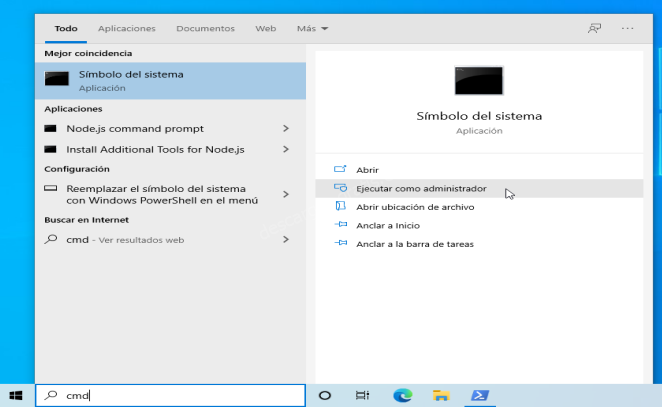
Cuando se abra la ventana de Símbolo de sistema debemos escribir:
net user CuentaInvitado /addSiendo el nombre de la cuenta a crear para uso de invitado: «CuentaInvitado».
Nos aparecerá el mensaje: Se ha completado el comando correctamente.
Para añadir una contraseña a la cuenta creada (CuentaInvitado) en el mismo Símbolo del sistema escribimos:
net user CuentaInvitado *Nos solicitará que escribamos la nueva contraseña para la cuenta y la confirmemos, luego aparecerá el menaje: Se ha completado el comando correctamente.
A continuación deberemos cambiar de grupo de usuarios la cuenta que hemos creado, del grupo de usuarios estándar a invitados, para ello en el mismo Símbolo del sistema escribimos:
net localgroup Usuarios CuentaInvitado /deletenet localgroup Invitados CuentaInvitado /addTras cada una de estas líneas nos aparecerá el mensaje: Se ha completado el comando correctamente.
Ahora cuando quieras compartir tu equipo con otra personas y mantener seguros tus datos y evitar cambios en el sistema, dale acceso a la cuenta de invitado creada.